Migrasi dari Google Apps Script + Sheets ke Supabase dan Cloudflare
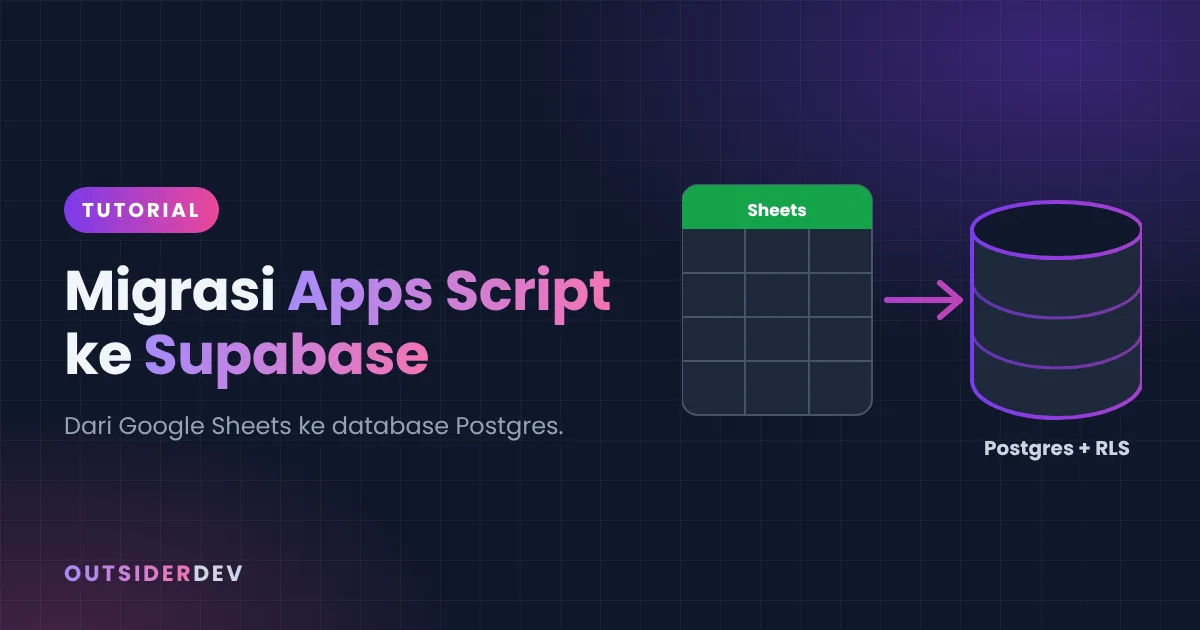
Banyak web sekolah dan kantor dibuat dengan Google Apps Script (GAS) dan Google Sheets. Awalnya lancar, tapi lama-lama terasa lambat saat datanya makin banyak. Salah satu solusinya adalah pindah ke Supabase (database online) dan Cloudflare Pages (tempat menaruh halaman web). Hasilnya jauh lebih cepat dan datanya lebih tertata. Panduan ini merangkum langkah-langkahnya, berdasarkan pengalaman memindahkan situs OutsiderDev.
Apa saja yang berubah?
| Sebelum (Apps Script + Sheets) | Sesudah (Supabase + Cloudflare) |
|---|---|
| Data disimpan di Google Sheets | Data disimpan di tabel database Supabase |
Halaman memanggil google.script.run | Halaman memanggil Supabase langsung |
| Sistem login buatan sendiri | Sistem login bawaan Supabase |
| Web dilayani Google Apps Script | Web dilayani Cloudflare Pages |
Istilah yang perlu Anda tahu
- Database: lemari arsip digital. Mirip Sheets, tapi jauh lebih cepat dan rapi untuk data yang banyak.
- Tabel: satu laci di lemari itu. Satu sheet di Google Sheets nanti menjadi satu tabel.
- RLS (Row Level Security): satpam database. Ia memutuskan siapa boleh membaca atau mengubah data apa.
- Kunci publik vs kunci rahasia: kunci publik seperti kartu tamu (boleh dibawa siapa saja, aksesnya dibatasi satpam), kunci rahasia seperti kunci induk (jangan pernah diberikan ke orang lain).
Langkah 1: Catat semua yang ada
Tulis daftar semua sheet dan semua fungsi GAS yang dipakai halaman web Anda. Setiap sheet nanti menjadi satu tabel. Setiap fungsi dikelompokkan menjadi tiga jenis: (1) menampilkan data untuk umum, (2) mengubah data oleh admin, atau (3) tugas khusus seperti mengirim email.
Langkah 2: Buat project dan tabel
Daftar gratis di Supabase, buat project baru, lalu buka menu SQL Editor. Tempel perintah berikut untuk membuat tabel artikel, lalu klik Run:
create table public.news (
  id bigint generated always as identity primary key,
  title text not null,
  slug text unique,
  content text,
  status text not null default 'Active',
  date timestamptz default now(),
  updated_at timestamptz default now()
);
Artinya: buat tabel bernama news dengan kolom nomor urut otomatis (id), judul, alamat artikel (slug), isi, status, dan tanggal. Berbeda dengan Sheets yang menerima isian apa saja, database meminta jenis data yang jelas (teks, angka, tanggal). Di sinilah data yang berantakan biasanya ketahuan.
Langkah 3: Pindahkan data
- Rapikan sheet: satu baris judul di paling atas, tanpa sel gabungan (merge), tanpa baris kosong di tengah.
- Unduh setiap sheet dengan menu File > Download > CSV.
- Di Supabase buka Table Editor, pilih tabel, lalu klik Import data from CSV dan pilih file tadi.
- Cek hasilnya: jumlah baris sama, tanggal benar, dan isian status sesuai.
Langkah 4: Pakai sistem login Supabase
Buka menu Authentication > Users, lalu buat akun admin dengan email dan kata sandi yang kuat. Setelah itu matikan pilihan Allow new users to sign up, supaya orang lain tidak bisa mendaftar sendiri.
Langkah 5: Pasang satpam (RLS)
Ini langkah paling penting. Tanpa RLS, siapa pun yang memegang kunci publik bisa membaca dan mengubah semua data Anda. Aturan yang umum dipakai: pengunjung hanya boleh membaca data yang aktif, sedangkan admin yang sudah login boleh mengelola semuanya.
alter table public.news enable row level security;

create policy news_public_read on public.news
  for select to anon, authenticated
  using (status = 'Active');

create policy news_admin_all on public.news
  for all to authenticated
  using (true) with check (true);
Baris pertama menyalakan satpam. Aturan kedua: tamu (anon) hanya boleh membaca artikel berstatus Active. Aturan ketiga: siapa pun yang sudah login boleh melakukan apa saja. Karena itu, langkah 4 (mematikan pendaftaran umum) wajib dilakukan.
Langkah 6: Ganti cara halaman mengambil data
Kunci publik boleh ditaruh di kode halaman, karena keamanannya sudah dijaga satpam (RLS). Kunci rahasia jangan pernah ditaruh di halaman.
// Dulu (Apps Script)
google.script.run.withSuccessHandler(tampil).ambilArtikel();

// Sekarang (Supabase)
const { data, error } = await sb
  .from('news')
  .select('*')
  .eq('status', 'Active')
  .order('date', { ascending: false });
Kode baru ini artinya: "ambil semua artikel dari tabel news yang statusnya Active, urutkan dari yang terbaru".
Langkah 7: Taruh web di Cloudflare Pages
Simpan kode web di GitHub, lalu hubungkan ke Cloudflare Pages dan isi folder hasil (misalnya public). Setiap kali Anda menyimpan perubahan ke GitHub, Cloudflare otomatis memperbarui web Anda. Domain sendiri dipasang dari tab Custom domains. Belum punya domain? Lihat cara beli domain di Cloudflare.
Langkah 8: Tugas sensitif lewat server kecil
Beberapa hal tidak boleh dikerjakan langsung di halaman, misalnya formulir kontak yang memakai captcha anti-spam. Untuk itu buat fungsi kecil di Cloudflare Pages Functions. Fungsi ini memeriksa captcha dulu, baru menyimpan data memakai kunci rahasia yang disimpan di pengaturan Secret Cloudflare.
Masalah yang sering terjadi
- Database tertidur. Supabase gratis menidurkan project yang sepi selama 7 hari. Pasang "alarm" otomatis supaya tetap aktif (lihat artikel cara agar Supabase gratis tidak pause).
- Tidak ada backup otomatis yang bisa diunduh di paket gratis. Ekspor tabel Anda secara rutin.
- Kunci tertukar antar project. Gejalanya muncul galat 401. Pastikan kunci diambil dari project yang benar.
- Jam selisih 7 jam. Database menyimpan waktu dalam UTC. Ubah ke WIB saat ditampilkan, jangan ubah isi database.
- Tampilan lama masih muncul setelah update. Tambahkan nomor versi di alamat file, misalnya
script.js?v=2, supaya browser mengambil file yang baru. - Pengaturan baru di Cloudflare baru terbaca setelah web di-deploy ulang.
Mau database yang tidak pernah tertidur? Alternatifnya Cloudflare D1 (lihat artikel migrasi Apps Script ke Cloudflare D1).
Sumber: Row Level Security, Supabase Docs dan Going into production, Supabase Docs.