Cara Membuat Subdomain dengan Cloudflare Worker dan Pindah Domain Tanpa Tautan Rusak
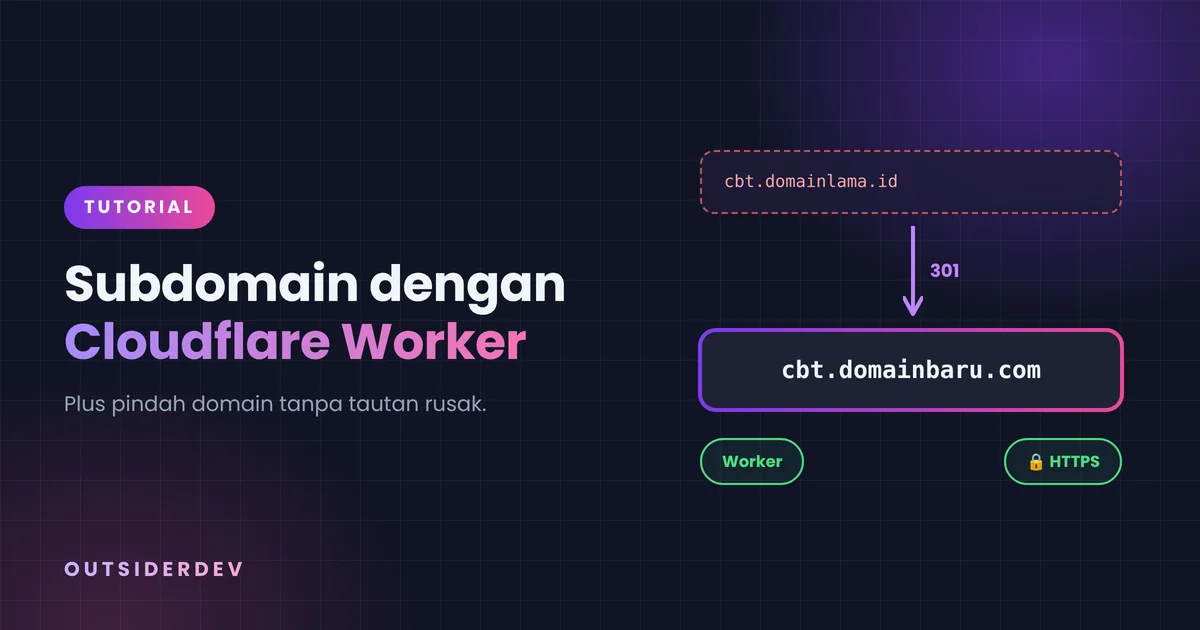
Subdomain adalah alamat "cabang" dari domain utama Anda. Contohnya, kalau domain Anda namaanda.com, maka ujian.namaanda.com atau scan.namaanda.com adalah subdomain. Subdomain cocok untuk memisahkan aplikasi dari situs utama, seperti membuka cabang toko di alamat yang mirip. Dengan Cloudflare Workers, setiap subdomain bisa langsung menjalankan aplikasinya sendiri, lengkap dengan gembok HTTPS, tanpa sewa server. Artikel ini juga membahas cara pindah ke domain baru tanpa membuat link lama rusak.
Yang perlu disiapkan
- Domain yang sudah terdaftar di Cloudflare. Belum punya? Lihat artikel cara beli domain di Cloudflare.
- Satu Worker yang sudah dibuat. Worker adalah program kecil gratis di server Cloudflare. Untuk mencoba, Anda bisa memakai contoh "Hello World" bawaan Cloudflare.
Custom Domain atau Route?
Cloudflare menyediakan dua cara memasang Worker ke alamat:
- Custom Domain: seluruh subdomain diserahkan ke Worker. Cloudflare otomatis menyiapkan pengaturan alamat dan gembok HTTPS. Pilih ini untuk aplikasi utuh, misalnya
ujian.namaanda.com. - Route: Worker hanya menangani sebagian alamat di situs yang sudah ada, misalnya
namaanda.com/api/....
Untuk membuat subdomain aplikasi, pilih Custom Domain.
Cara 1: Lewat dashboard (paling mudah)
- Buka Workers & Pages di dashboard Cloudflare, lalu klik Worker Anda.
- Masuk ke Settings > Domains & Routes, klik Add, lalu pilih Custom Domain.
- Ketik subdomain yang Anda mau, misalnya
ujian.namaanda.com, lalu klik Add Custom Domain. - Tunggu sebentar sampai statusnya aktif, lalu buka alamatnya di browser.
Kalau muncul pesan bahwa alamat itu sudah dipakai, buka menu DNS > Records dan hapus dulu catatan bertipe CNAME dengan nama yang sama, lalu ulangi.
Cara 2: Lewat file pengaturan
Kalau Anda mengunggah Worker dengan perintah npx wrangler deploy, cukup tambahkan beberapa baris di file wrangler.toml. Satu Worker boleh punya beberapa subdomain:
name = "ujian-cbt"
main = "src/index.js"
compatibility_date = "2026-10-01"

[[routes]]
pattern = "ujian.namaanda.com"
custom_domain = true
Perlu diingat: alamatnya harus persis. Mendaftarkan namaanda.com tidak otomatis mencakup www.namaanda.com, dan alamat bintang seperti *.namaanda.com tidak bisa dipakai.
Pindah ke domain baru tanpa link rusak
Misalnya Anda pindah dari ujian.domainlama.id ke ujian.domainbaru.com. Jangan langsung matikan alamat lama! Link yang sudah dibagikan ke siswa atau pelanggan, bookmark di browser, dan posisi Anda di Google masih mengarah ke sana. Solusinya adalah pengalihan permanen (kode 301): siapa pun yang membuka alamat lama otomatis dipindahkan ke alamat baru, seperti surat yang diteruskan kantor pos ke rumah baru. Google menyarankan pengalihan ini dipertahankan minimal 1 tahun.
Pilihan A: Pengalihan di dalam Worker (paling mudah)
Pasang domain baru sebagai Custom Domain kedua di Worker yang sama, biarkan domain lama tetap terpasang, lalu tambahkan kode ini di bagian paling awal Worker Anda:
const DOMAIN_UTAMA = 'ujian.domainbaru.com';
const DOMAIN_LAMA = ['ujian.domainlama.id'];

export default {
  async fetch(request, env, ctx) {
    const url = new URL(request.url);
    if (DOMAIN_LAMA.includes(url.hostname)) {
      url.hostname = DOMAIN_UTAMA;
      return Response.redirect(url.toString(), 301);
    }
    // ... kode aplikasi seperti biasa
  }
};
Artinya: kalau pengunjung datang lewat alamat lama, ganti nama domainnya dengan yang baru lalu alihkan. Bagian setelah nama domain ikut terbawa, jadi ujian.domainlama.id/ujian?kode=A1 berpindah ke ujian.domainbaru.com/ujian?kode=A1.
Pilihan B: Aturan pengalihan tanpa kode
Kalau Worker sudah dilepas dari domain lama, pakai fitur pengalihan bawaan Cloudflare di domain lama:
- Pastikan subdomain lama masih punya catatan DNS dengan ikon awan berwarna oranye (proxy aktif). Kalau sudah terhapus, buat catatan pengganti, misalnya tipe
AAAAberisi100::dengan proxy aktif. - Buka Rules > Overview, klik Create rule, lalu pilih Redirect Rule.
- Isi seperti di bawah, pilih kode 301, centang Preserve query string, lalu klik Deploy.
Request URL : https://ujian.domainlama.id/*
Target URL  : https://ujian.domainbaru.com/${1}
Status code : 301
Tanda bintang * artinya "apa pun setelahnya", dan ${1} artinya "tempel bagian itu di alamat baru".
Setelah pindah, jangan lupa
- Coba buka alamat lama di browser. Pastikan Anda otomatis dipindah ke alamat baru.
- Ganti link di situs Anda sendiri supaya langsung memakai alamat baru.
- Izinkan domain baru di layanan lain yang Anda pakai, misalnya daftar alamat yang diizinkan di pengaturan login. Pengguna mungkin perlu login ulang sekali, karena data login di browser terikat pada alamat lama.
- Daftarkan domain baru ke Google (lihat artikel cara daftar Google Search Console). Search Console juga punya fitur Perubahan Alamat untuk memberi tahu Google bahwa Anda pindah.
- Perpanjang domain lama minimal setahun lagi supaya pengalihan tetap berjalan.
Sumber: Custom Domains, Cloudflare Workers, Single Redirects, Cloudflare Rules, dan Site moves with URL changes, Google Search Central.